Tutoriel Stevens.ca
Utilisateurs
Selon les paramètres de votre compte, cette fonctionnalité peut ne pas être disponible.
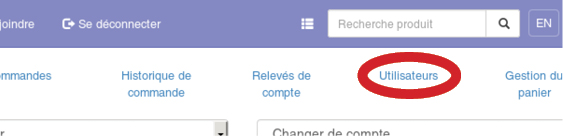
Utilisateurs existants
Votre compte peut avoir plusieurs utilisateurs différents avec des fonctions différentes. Les acheteurs peuvent placer des commandes, voir des factures et les historiques de commandes, de même que les relevés de compte. Il est possible de configurer un acheteur dont les paniers soumis sont mis en attente et doivent être approuvés par un approbateur ou un administrateur avant qu'ils ne soient soumis à Stevens pour traitement.
Un approbateur a toutes les capacités d’un acheteur. En outre, ce type d'utilisateur peut être affecté aux acheteurs pour qu'ils jouent le rôle d'approbateurs de panier.
Le niveau le plus élevé est l’administrateur du compte, il a toutes les capacités de l’acheteur et peut aussi créé et modifié les utilisateurs du compte.
Enfin, l’utilisateur le plus limité est le navigateur. Ce type d’utilisateur peut seulement voir les commandes en processus, les historiques de commande et les prix des produits.

Gestion d’un utilisateur
Choisissez l’utilisateur que vous souhaitez modifier, en cliquant dessus :

Informations générales sur un utilisateur
Vous pouvez modifier, en tout temps, les informations ci- dessous ; les champs marqués d’une étoile (*) sont obligatoires. Il s’agit aussi de la page où vous pouvez modifier le profil d’un utilisateur. Par exemple, passer d’un acheteur à un approbateur ou à un administrateur.
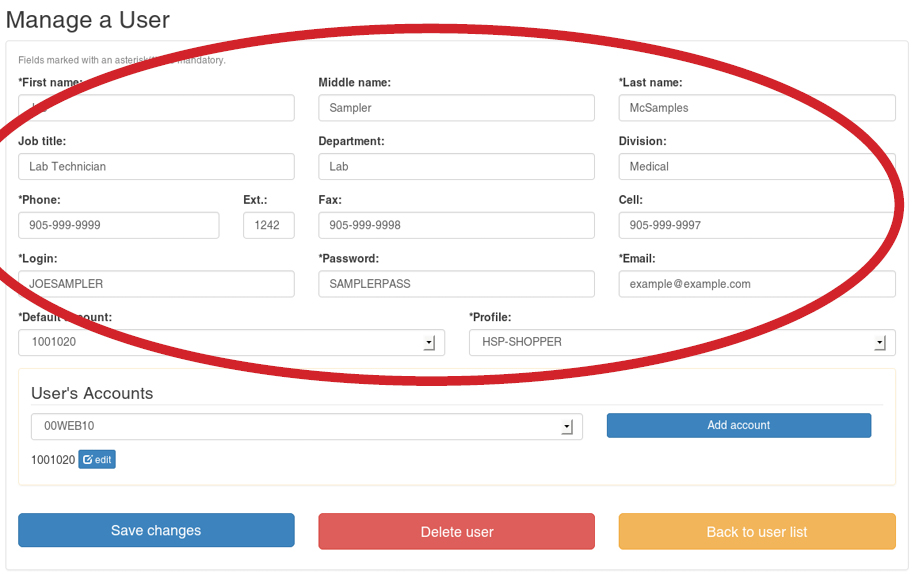
Dès que vous avez terminé de faire les changements, simplement cliquer sur le bouton sauvegarder les modifications :

Compte des utilisateurs
Cette section contrôle l’accès des utilisateurs aux différents types de comptes Stevens. Pour modifier un compte déjà affecté, il suffit de cliquer sur le bouton de modification à côté du numéro de compte que vous souhaitez modifier. Pour attribuer un nouveau compte, choisissez son numéro dans la zone de sélection, puis appuyez sur le bouton ajouter un compte.
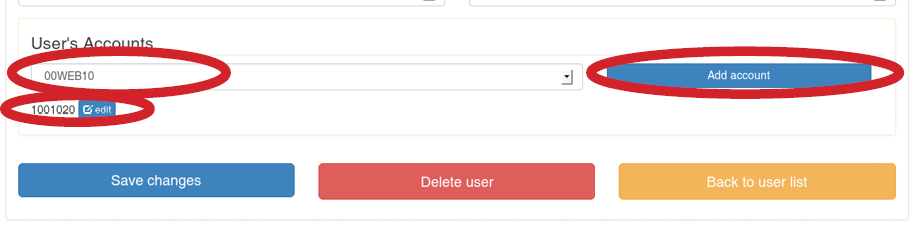
Sur la page ci-dessous, choisissez les détails appropriés au compte et cliquez sur le bouton Sauvegarder les changements. Si vous souhaitez retirer ce compte à l’utilisateur, utilisez le bouton Supprimer l’accès au compte. Veuillez noter que vous ne pouvez pas retirer un compte qui est assigné comme le compte par défaut. Vous devez aller voir le détail d’un autre compte et cocher Définir comme compte par défaut.
Les différentes options contrôlent les actions permises au compte, par exemple, si les paniers soumis par l'utilisateur doivent d'abord être approuvés par un compte d'approbation, que l'utilisateur puisse ou non transmettre des adresses, ou même, entrer une adresse arbitraire manuellement. À l'aide de la boîte de sélection de liste restreinte, vous pouvez sélectionner une liste de Favoris spécifiques et l'utilisateur ne pourra pas commander des produits qui ne figurent pas sur cette liste de favoris.

Supprimer un utilisateur
Pour supprimer un utilisateur, simplement cliquer sur le bouton Supprimer l’utilisateur

Dans certaines situations, il est possible que vous deviez résoudre certains problèmes avant d’être en mesure de supprimer un utilisateur. Par exemple, si l’utilisateur est assigné comme approbateur pour un autre utilisateur. Un message apparaîtra dans le haut de la page s’il y a un problème à résoudre.

Créer un nouvel utilisateur
La procédure est exactement la même que celle décrite dans la section Gestion des utilisateurs. Simplement cliquer sur le bouton Créer un nouvel utilisateur pour accéder à la page Gestion des utilisateurs et ajouter le nouvel utilisateur.
